
Description
Guide complet d’installation et de configuration du pilote USB VAG-COM (KKL + CAN BUS)
Ce guide détaille pas à pas la procédure d’installation des pilotes USB pour les câbles de diagnostic KKL + CAN BUS et l’ensemble des interfaces USB Ross-Tech compatibles avec la version VAG-COM Release 504.1 ou ultérieure. Bien que l’environnement recommandé soit Windows XP, la méthode reste similaire pour les versions antérieures (Windows 98, ME, 2000).
1. Avant de commencer (Prérequis)
Pour garantir une installation sans encombre de votre interface de diagnostic, veillez à respecter l’ordre des étapes suivant :
- Assurez-vous d’avoir téléchargé et installé le logiciel VAG-COM sur votre PC avant de connecter le câble à l’ordinateur.
- Prenez note du dossier d’installation de votre application (généralement situé par défaut dans
C:\Program Files\Vag-Com\). - Il n’est pas nécessaire de brancher le câble à la prise diagnostic d’un véhicule lors de l’installation initiale du pilote.
2. Procédure d’installation des pilotes USB
- Connexion de l’interface : Branchez votre câble USB Ross-Tech sur l’un des ports USB libres de votre ordinateur.
- Détection du matériel : L’assistant « Nouveau matériel détecté » (Found New Hardware Wizard) devrait apparaître automatiquement sur votre barre des tâches.
Note : Si l’assistant n’apparaît pas, rendez-vous dans le Gestionnaire de périphériques, cherchez l’interface sous « Contrôleurs de bus universel (USB) » ou « Autres périphériques », faites un clic droit et choisissez « Mettre à jour le pilote »[cite: 1, 2]. - Mode de recherche : Sur la première page de l’assistant, sélectionnez l’option « Installer à partir d’une liste ou d’un emplacement spécifié (Avancé) », puis cliquez sur [Suivant >.
- Sélection du dossier : Choisissez « Rechercher le meilleur pilote dans ces emplacements », cochez « Inclure cet emplacement dans la recherche », puis utilisez le bouton [Parcourir] pour désigner le dossier VAG-COM (ex:
C:\Program Files\Vag-Com\). Cliquez ensuite sur [Suivant >]. - Validation de la certification : Un avertissement de sécurité de Windows s’affichera pour vous indiquer que le pilote n’est pas signé numériquement par Microsoft. Cliquez sur le bouton [Continuer quand même].
- Fin de l’installation : Cliquez sur [Terminer] pour clore l’assistant de l’installation du pilote.
3. Configuration et test du port de communication
Une fois les pilotes installés, vous devez paramétrer le logiciel pour qu’il communique correctement avec votre câble :
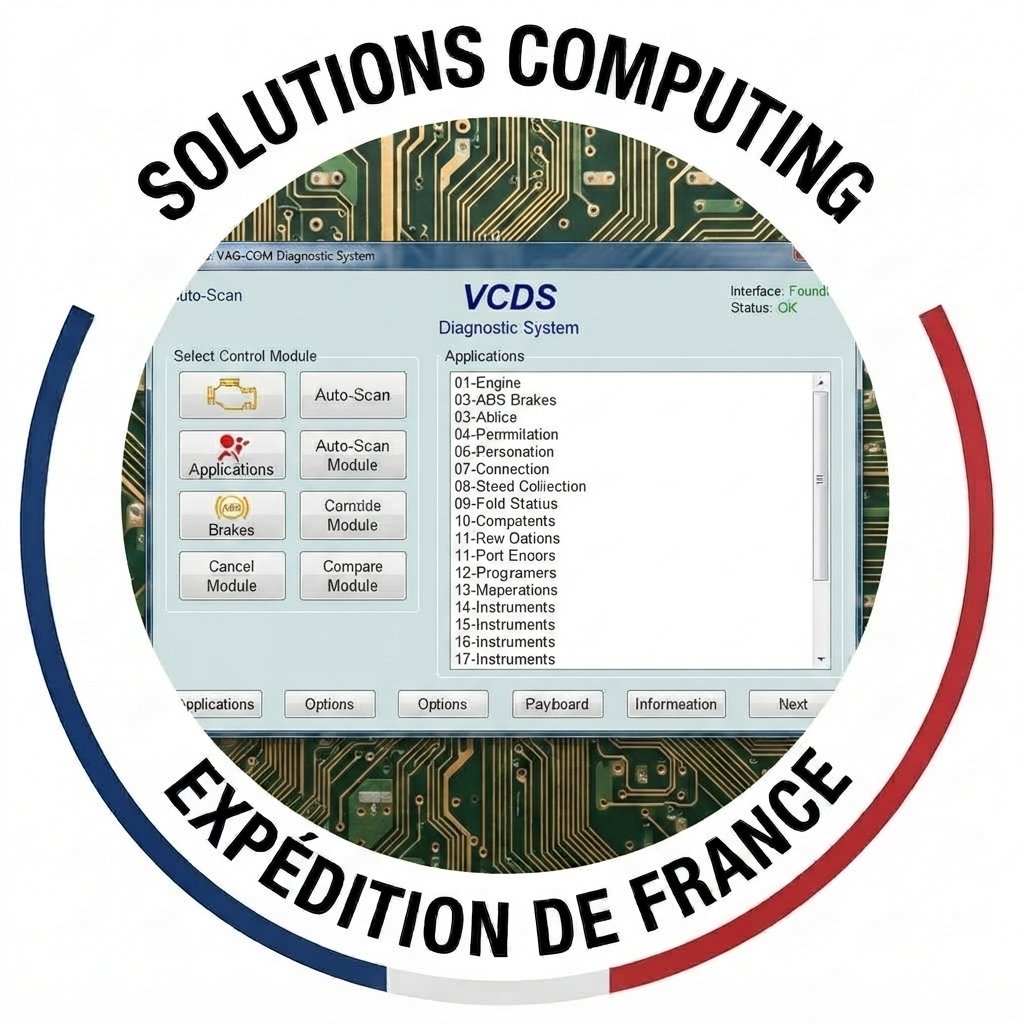
- Lancez le logiciel VAG-COM sur votre PC.
- Cliquez sur le bouton [Options] sur l’écran d’accueil.
- Dans la boîte de sélection du port, sous « Select COM Port », sélectionnez l’option USB.
- Cliquez sur le bouton [Test] pour vérifier l’intégrité de la liaison et l’identification de l’interface.
- Enfin, cliquez sur [OK] puis sur [Save] pour enregistrer vos réglages. Votre câble est désormais prêt à être testé sur un véhicule du groupe VAG (Volkswagen, Audi, Seat, Skoda).




2 avis pour
Il n’y a pas encore d’avis.